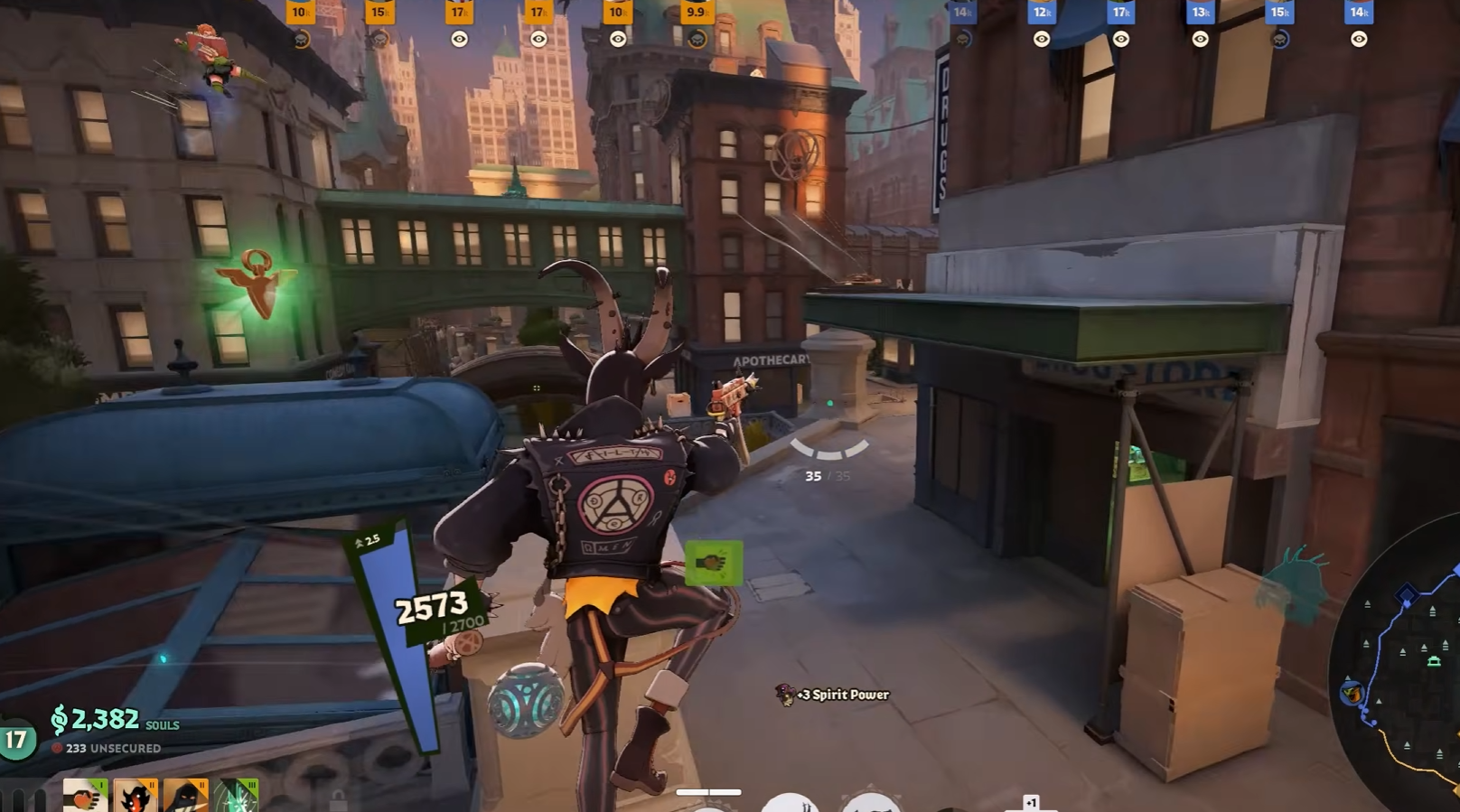
Deadlock — новая игра от Valve, доступ к которой пока открыт не для всех. Игру нельзя просто скачать из Steam как обычный бесплатный проект. Чтобы попасть в бета-тест, нужно получить приглашение от игрока, у которого уже есть доступ.
Инвайт не является ключом активации. Обычно это именно приглашение через Steam: другой игрок добавляет тебя в друзья, отправляет приглашение, после чего Deadlock появляется в списке доступных плейтестов или в библиотеке Steam.
Как получить инвайт в Deadlock
Самый простой способ — попросить друга, у которого уже есть доступ к игре. Игрок с доступом может отправить приглашение через меню Deadlock. После этого приглашение привязывается к твоему Steam-аккаунту.
Если друга с доступом нет, можно использовать другой вариант — купить услугу отправки инвайта на маркетплейсе. В этом случае продавец обычно добавляет тебя в друзья Steam и отправляет приглашение в бета-тест.
Важно понимать: продавец не продаёт саму игру и не выдаёт отдельный ключ. Он оказывает услугу по отправке приглашения. Срок появления доступа может отличаться: иногда инвайт приходит быстро, иногда приходится подождать.
Что нужно перед получением инвайта
Перед тем как просить или покупать инвайт, проверь свой Steam-аккаунт.
Лучше, чтобы аккаунт был не новым и не ограниченным. У Steam есть ограниченные аккаунты, у которых часть функций недоступна до пополнения или покупки на небольшую сумму. Из-за этого с получением приглашений могут быть проблемы.
Также стоит заранее проверить:
- правильно ли указан email в Steam;
- есть ли доступ к почте;
- не отключены ли уведомления Steam;
- не используешь ли ты случайно другой Steam-аккаунт.
Как активировать инвайт Deadlock
Обычно процесс выглядит так:
- Игрок с доступом добавляет тебя в друзья Steam.
- Он отправляет приглашение в Deadlock.
- Ты получаешь уведомление в Steam или письмо на email.
- Принимаешь приглашение.
- Deadlock появляется в библиотеке Steam или в разделе плейтестов.
- После этого игру можно установить и запустить.
Иногда приглашение не появляется в обычных уведомлениях Steam. Это не всегда значит, что инвайт не был отправлен. В таком случае нужно проверить приглашение вручную.
Что делать, если инвайт не пришёл
Если приглашение уже отправили, но ты его не видишь, сначала подожди. Доступ может появиться не сразу.
После этого проверь:
- уведомления в Steam;
- почту, привязанную к аккаунту;
- папку “Спам”;
- раздел с плейтестами в Steam;
- страницу ручной проверки приглашений.
Для проверки можно открыть официальную страницу Steam:
https://store.steampowered.com/account/gatedaccess
Также можно проверить страницу:
https://store.steampowered.com/account/playtestinvites
Открой ссылку в браузере, войди в свой Steam-аккаунт и посмотри, есть ли там доступные приглашения. Иногда инвайт уже привязан к аккаунту, но не отображается в клиенте Steam.
Почему Deadlock не появился в библиотеке
Есть несколько частых причин:
- приглашение ещё обрабатывается;
- аккаунт Steam ограничен;
- инвайт пришёл, но не отображается в уведомлениях;
- письмо попало в спам;
- ты проверяешь не тот аккаунт Steam;
- приглашение ещё не было принято вручную;
- доступ временно не появился из-за задержки на стороне Steam.
Если прошло мало времени после отправки, лучше не заказывать новый инвайт сразу. Сначала проверь страницы gatedaccess и playtestinvites.
Можно ли купить инвайт Deadlock
Да, если у тебя нет знакомых с доступом, можно купить услугу отправки инвайта на маркетплейсе. Это удобный вариант для тех, кто не хочет искать игроков вручную.
Перед покупкой важно проверить описание товара. Хороший продавец должен честно указывать, что это не ключ, а приглашение через Steam. Обычно для выполнения заказа нужно добавить продавца в друзья или указать данные, по которым он сможет найти твой профиль Steam.
Не стоит доверять продавцам, которые обещают “мгновенную активацию ключом” или просят перейти на странные сайты. Deadlock активируется через Steam, поэтому все действия должны проходить через официальный аккаунт Steam.
Как безопасно получить инвайт
Не вводи логин и пароль Steam на сторонних сайтах. Не переходи по подозрительным ссылкам, даже если тебе обещают быстрый доступ к Deadlock.
Безопасный вариант — самостоятельно открыть Steam, войти в аккаунт и проверить приглашения через официальные страницы:
https://store.steampowered.com/account/gatedaccess
https://store.steampowered.com/account/playtestinvites
Если покупаешь услугу на маркетплейсе, выбирай продавца с отзывами, понятным описанием и нормальной историей продаж.
Короткая инструкция
Чтобы получить Deadlock, нужен Steam-аккаунт и приглашение от игрока с доступом.
Сначала подготовь аккаунт Steam и убедись, что у тебя есть доступ к почте. Затем найди человека, который может отправить инвайт: это может быть друг или продавец на маркетплейсе. После отправки приглашения проверь уведомления Steam, email и страницы ручной проверки плейтестов.
Когда приглашение появится, прими его. После этого Deadlock должен появиться в библиотеке Steam или в списке доступных плейтестов.
FAQ
Deadlock активируется ключом?
Нет. Обычно доступ выдаётся через приглашение Steam, а не через отдельный ключ.
Можно ли получить инвайт без друга?
Да. Можно купить услугу отправки приглашения на маркетплейсе.
Почему инвайт не пришёл сразу?
Приглашение может прийти с задержкой. Иногда оно не отображается в клиенте Steam, но доступно на странице плейтестов.
Где проверить инвайт вручную?
Открой страницу https://store.steampowered.com/account/gatedaccess или https://store.steampowered.com/account/playtestinvites.
Что делать, если Deadlock не появился в библиотеке?
Проверь, принят ли инвайт, правильный ли аккаунт Steam открыт, нет ли письма в спаме и не ограничен ли аккаунт.
Можно ли покупать инвайт?
Да, но лучше выбирать продавцов с отзывами и понимать, что покупается не игра и не ключ, а услуга отправки приглашения через Steam.